安装 Git BashStep 01 · Windows Only
Claude Code 原生是为 Linux / macOS 设计的,而 Windows 系统命令不同,所以需要装 Git 来进行一个准备工作。
下载安装包,安装时狂点下一步就行。
安装 Claude Code 本体Step 02 · Core
打开终端(Windows 用 PowerShell,Mac/Linux 用 Terminal),粘贴命令即可:
irm https://daheiai.com/cc.ps1 | iex
安装 2.1.153 老版本命令(推荐 — 第三方 API 兼容性更好):
& ([scriptblock]::Create((irm https://daheiai.com/cc.ps1))) 2.1.153
备用:官方原版命令 irm https://claude.ai/install.ps1 | iex
curl -fsSL https://daheiai.com/cc.sh | sh
安装 2.1.153 老版本命令(推荐 — 第三方 API 兼容性更好):
curl -fsSL https://daheiai.com/cc.sh | sh -s -- 2.1.153
备用:官方原版命令 curl -fsSL https://claude.ai/install.sh | sh
因为 2.1.156 版本使用第三方 API 存在兼容性问题,建议回退 153 版本。
整个过程会下载一个 200+MB 的软件,取决于个人的网络状态,时间可能会很长。
⚠️ 重要声明
本教程使用的 Claude Code Windows 安装脚本(cc.ps1) ,用于自动化安装流程。
- 脚本会获取官方版本信息(
latest/manifest.json),并在本地执行安装。 - 所有二进制文件(claude.exe)均由用户电脑直接从 Anthropic 官方 Google Cloud Storage 存储桶下载。
- 使用前请确认当前网络环境能够正常访问
storage.googleapis.com及相关官方地址。
配置环境变量 PATHStep 03 · Config
把 C:\Users\你的用户名\.local\bin\ 加到用户级 PATH。
点开开始菜单,输入"环境变量",点"编辑系统环境变量"。
在窗口下面点"环境变量",在系统环境变量里找到 Path,双击它。
新建一条,把 C:\Users\你的用户名\.local\bin\ 复制进去。
Mac / Linux 的安装脚本一般会自动配置 PATH。
先试试关掉当前终端,重开一个新的输入 claude。
如果还是找不到命令,手动把以下内容加到你的 shell 配置文件中:
export PATH="$HOME/.local/bin:$PATH"
加到 ~/.bashrc 或 ~/.zshrc,然后执行 source ~/.zshrc 生效。
安装 cc-switch,接入 DeepSeek 模型Step 04 · Model Setup
软件装好了,但还没有 AI 模型可用。这时候需要 cc-switch,它可以一键切换不同的 AI 模型提供商(智谱 GLM、MiniMax、Kimi、DeepSeek 等)。
在装 cc-switch 之前,先去下面任一平台拿个 API Key。下面 4 家是国内主流,全部支持中文、按量付费、新用户有赠送额度,可以同时申请 2-3 家对比效果。
4 家平台申请入口对照
| 平台 | 特点 | 申请入口 |
|---|---|---|
| DeepSeek ⭐推荐 | 中文最强 / 便宜 / 推理 / 编码 | platform.deepseek.com |
| 智谱 GLM | 清华 / 速度快 / 适合长文 | bigmodel.cn |
| Kimi | 月之暗面 / 长上下文 / 联网 | kimi.com |
| MiniMax | 国内云厂商 / 稳定 | platform.minimaxi.com |
以 DeepSeek 为例,5 步拿到 API Key
- 打开 platform.deepseek.com,用手机号注册账号
- 登录后,左侧菜单点 API Keys
- 点右上角 创建 API Key,起个名字(如 "CC-Switch")
- 点确认,立刻复制 Key(只显示一次,关闭就没了)
- 顺手在 余额 页面点"充值"(按量付费,最低 1 元起;新用户一般有赠送额度)
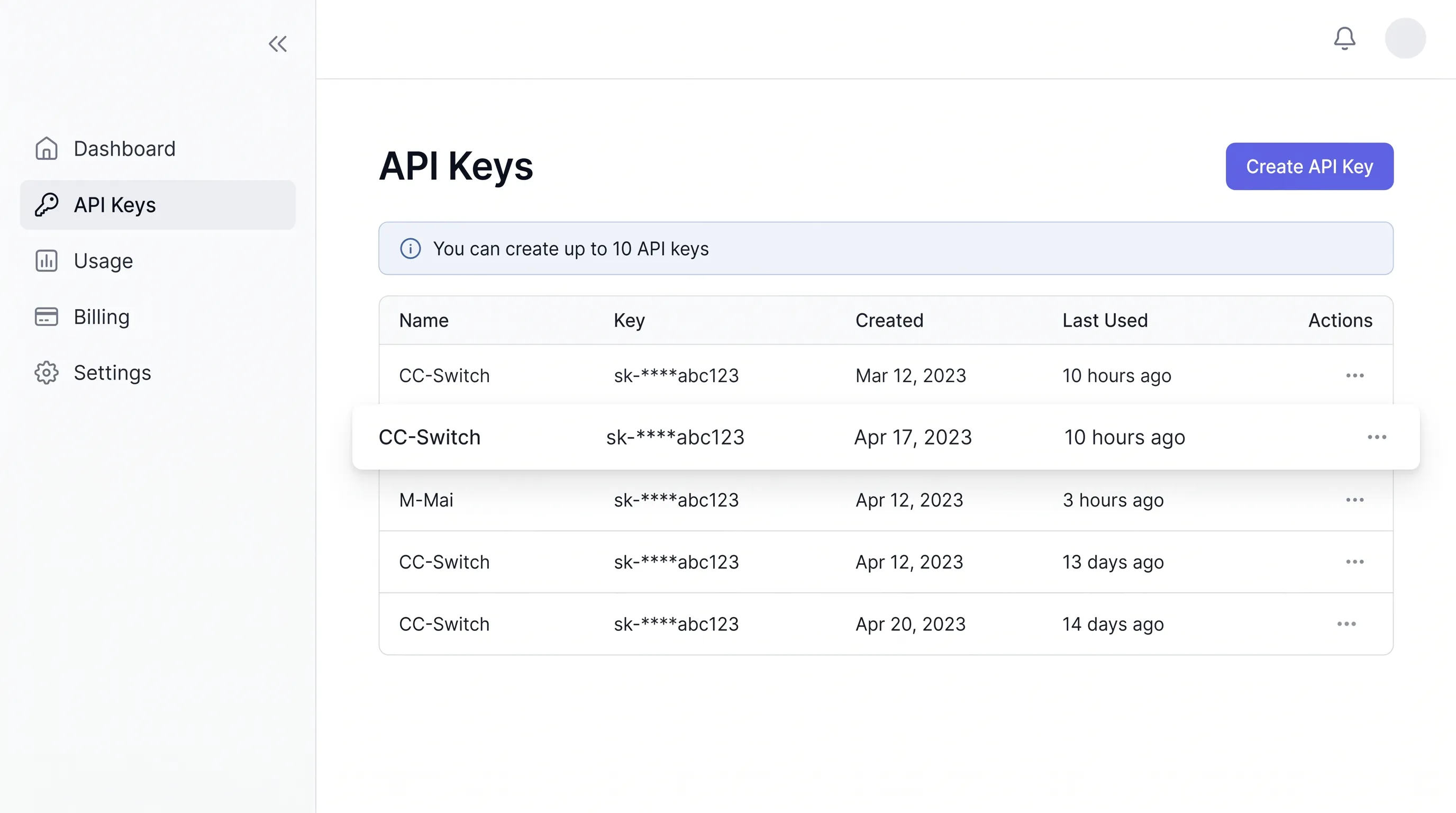
图:DeepSeek 平台 API Keys 管理页面(点右上"创建 API Key"按钮)
拿到 Key 之后,下面 cc-switch 那里填进去就行。

涨价后(v4-pro):1 千万 token → ¥13.77

涨价前(v4-pro):5 千万 token → ¥11.80
结论:相同花费,能用的 token 数缩水到 1/5。V4 时代的"白菜价"基本结束。
但 V4 Flash 仍是首选,理由 3 条:
- 多模态:能看图、读 PDF、解析代码截图 — V3 没有
- 强推理:R1 级逻辑推理能力,比 v4 强一档
- 门槛低:相比 Claude / GPT 仍便宜 5-10 倍,能力不输
一句话:贵了,但 V4 Flash 仍是国内最香的全能选手。
不同模型擅长不一样,按下面场景选就行:
- 写代码 / 改 Bug →
deepseek-coder/deepseek-chat/glm-4 - 复杂推理 / 数学 / 算法 →
deepseek-reasoner - 长文档总结 / 论文 →
Kimi(200K 上下文) - 日常问答 / 翻译 / 写作 →
deepseek-chat通用够用 - 需要 Claude / GPT 效果 → 用第三方 API 中转服务(在 cc-switch 选 Claude 图标)
建议:先在 2-3 个平台各充 1 元试用,跑同样的 prompt 比效果再定主力。
cc-switch 的核心价值是一个客户端跑所有模型,不用每次改配置文件。切换步骤:
- 打开 cc-switch,看左侧"渠道列表"(已添加的模型都会在这里)
- 点要用的那个模型卡片 → 顶部 启用 按钮亮起
- 回到 Claude Code 对话框,下一条消息自动走新模型
- 切换是实时生效,不用重启 Claude Code
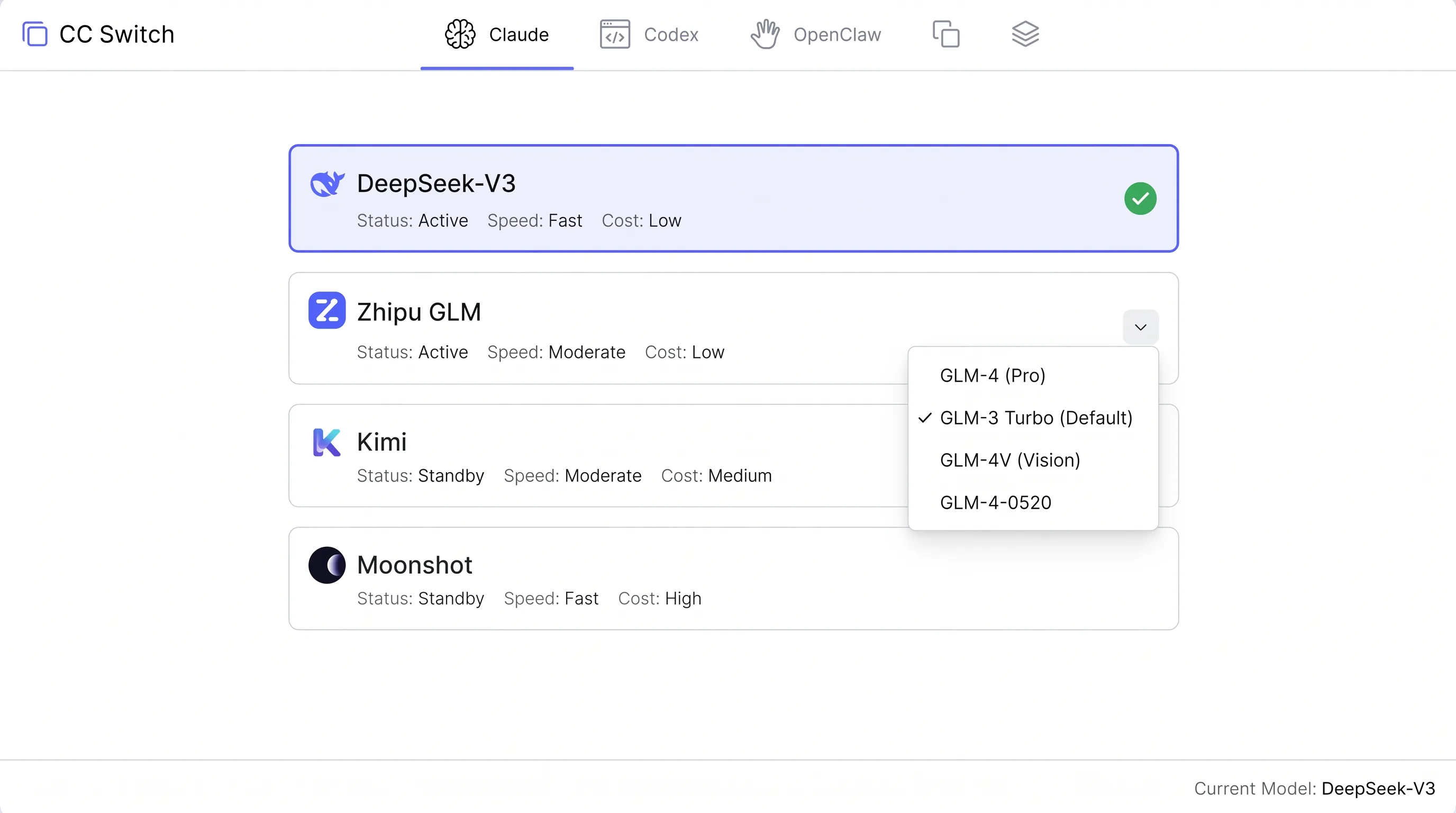
图:cc-switch 渠道列表,点任一卡片即可切换(紫蓝框表示当前启用)
实战技巧:平时日常对话用 deepseek-chat(便宜快),遇到难问题临时切 deepseek-reasoner(贵但强),不用频繁开关账号。
下载安装(去 GitHub Releases 找最新版):
安装完成后,以 DeepSeek 为例,在 cc-switch 选 Claude 图标(默认第一个),点"添加渠道":
- 渠道名称:随便起,例如 "DeepSeek-V3"
- Base URL:
https://api.deepseek.com/anthropic - API Key:你的 DeepSeek 密钥(在 platform.deepseek.com 申请)
- 模型:
deepseek-chat(或deepseek-reasoner推理更强)
保存并启用,回到终端输入 claude 就可以直接开始对话了。

图:cc-switch 添加 DeepSeek 渠道示意
安装后仍然报错的一种情况

图:Claude Code 登录检查报错
如果你出现了上图这种情况,点这里查看处理方式
原因:CC Switch 的作用就是一键修改 Claude Code 的配置文件,但 Claude Code 在首次运行时如果没有通过检测,会直接忽略你自定义的 API 地址,还是会去强行连接官方做登录检查。
方法一:通过命令修
直接在终端运行以下命令,向 .claude.json 写入"已完成初始化"的标识:
macOS / Linux:
echo '{"hasCompletedOnboarding": true}' > ~/.claude.json
Windows:
echo '{"hasCompletedOnboarding": true}' > $env:USERPROFILE\.claude.json
方法二:手动改文件
打开 C:\Users\你的用户名\.claude.json(路径里的用户名部分每个人都不一样,看你自己的用户名是什么)。
它默认可能是隐藏的,你需要在文件管理器上面勾选一下显示隐藏的文件。如果你的电脑上直接没有这个文件,那就新建一个也可以。
然后把这个内容复制进去:"hasCompletedOnboarding": true,
保存文件,确保 CC Switch 已经切换到你自己的渠道后,重启你的 Claude Code。如果你的格式会报错,比如多了一个引号、括号或句号,可以把文件里的内容全选复制,发给任意一个网页版 AI,让它只修复格式、保留原有内容,然后把结果重新粘贴回来。

图:.claude.json 文件内容示意
嵌入 VSCodeStep 05 · IDE Integration
Claude Code 默认是终端工具,但在 VSCode 里用体验更爽 — 左侧编辑器,右侧对话框,文件改动实时可视化。
方式一(推荐):装 Anthropic 官方扩展,左侧栏直接有 Claude 图标。
方式二(轻量):在 VSCode 终端里直接跑 claude。
方式一:装官方扩展(推荐)
- 打开 VSCode 扩展市场(左侧边栏第 5 个图标,或者按
Ctrl+Shift+X) - 搜索 "Claude Code for VSCode"(Anthropic 官方)
- 点 Install
- 安装完成后,左侧活动栏会出现一个 Claude Code 图标
- 点图标 → 弹出登录窗口 → 选择你已经配好的渠道(cc-switch)
- 完事,VSCode 右侧出现对话面板

图:VSCode 扩展市场搜索结果 + 安装后左侧栏 Claude 图标位置(红框标注)

图:装好扩展后点击左侧栏 Claude 图标,VSCode 右侧弹出对话面板("New session" 新建会话,下方输入框提问)
方式二:VSCode 终端里直接跑
- VSCode 里打开终端(菜单
Terminal → New Terminal,或快捷键Ctrl+\`) - 输入
claude启动 - Claude Code 直接在 VSCode 终端里运行,文件和代码实时高亮

图:VSCode 终端里输入 claude 后的欢迎界面("Welcome back!",提示 /init 创建 CLAUDE.md)
小白必会:4 个实用技巧
- @ 引用文件:在对话框输入
@文件名,Claude 自动读那个文件 - 拖文件到对话框:直接拖文件进去让 Claude 读
- / 命令:输入
/弹出命令列表(/help查看帮助) - Ctrl+L:切换对话面板显示/收起
常见问题Step 06 · FAQ
正常卸载方式:打开 设置 > 应用 > 已安装的应用,搜索"Claude Code",点击三个点,然后选择卸载。
当前版本采用手动更新方式。想更新时,重新运行一次安装命令即可(会覆盖旧版本)。
原因:Node.js 没装或版本太低(< 18)。
解决:去 Node.js 官网 下载 LTS 版本(18+),装完重启终端再试。
原因:通常是 claude 不在 PATH 里,或者 cc-switch 没切到 DeepSeek 渠道。
解决:
- 确认第 3 步 PATH 配置正确(重启 PowerShell / VSCode)
- 打开 cc-switch,确认渠道已启用、密钥正确
- VSCode 终端里手动跑
claude --version,看是否能识别
原因:PowerShell 5.1 默认 GBK 编码,UTF-8 中文输出会乱码。
解决:在 PowerShell 里执行:
[Console]::OutputEncoding = [System.Text.Encoding]::UTF8
或者加到 PowerShell profile 里永久生效。


